Gemini CLI는 구글의 오픈소스 터미널 AI 에이전트입니다. 개인 계정은 설치 전에 전환 안내를 확인하세요. Google은 2026년 6월 18일부터 개인 무료·Google AI Pro·Ultra 계정의 Gemini CLI 요청 지원을 종료하고 Antigravity CLI로 이전하도록 안내했습니다. 기업 Gemini Code Assist 라이선스와 API 키 인증은 이 전환의 영향 대상이 아닙니다. 아래 Gemini 설치 명령은 계속 지원되는 인증 경로를 사용하는 경우에 해당합니다.
| 계정·인증 경로 | 현재 시작점 | 확인할 조건 |
|---|---|---|
| 개인 무료·Google AI Pro/Ultra | Antigravity CLI | 지원 계정·플랜·현재 사용 한도 |
| 지원되는 조직 Gemini Code Assist | Gemini CLI 계정 인증 | 조직 라이선스·관리자 설정 |
| Gemini API 키·Vertex AI | 해당 Gemini CLI 인증 경로 | 프로젝트·권한·모델별 한도와 무료/유료 조건 |
일부 Gemini 인증 문서에는 과거 개인 Google 로그인 안내가 남아 있습니다. 개인 계정의 현재 이용 가능 여부는 날짜가 명시된 2026년 6월 18일 전환 공지를 우선 확인하세요.
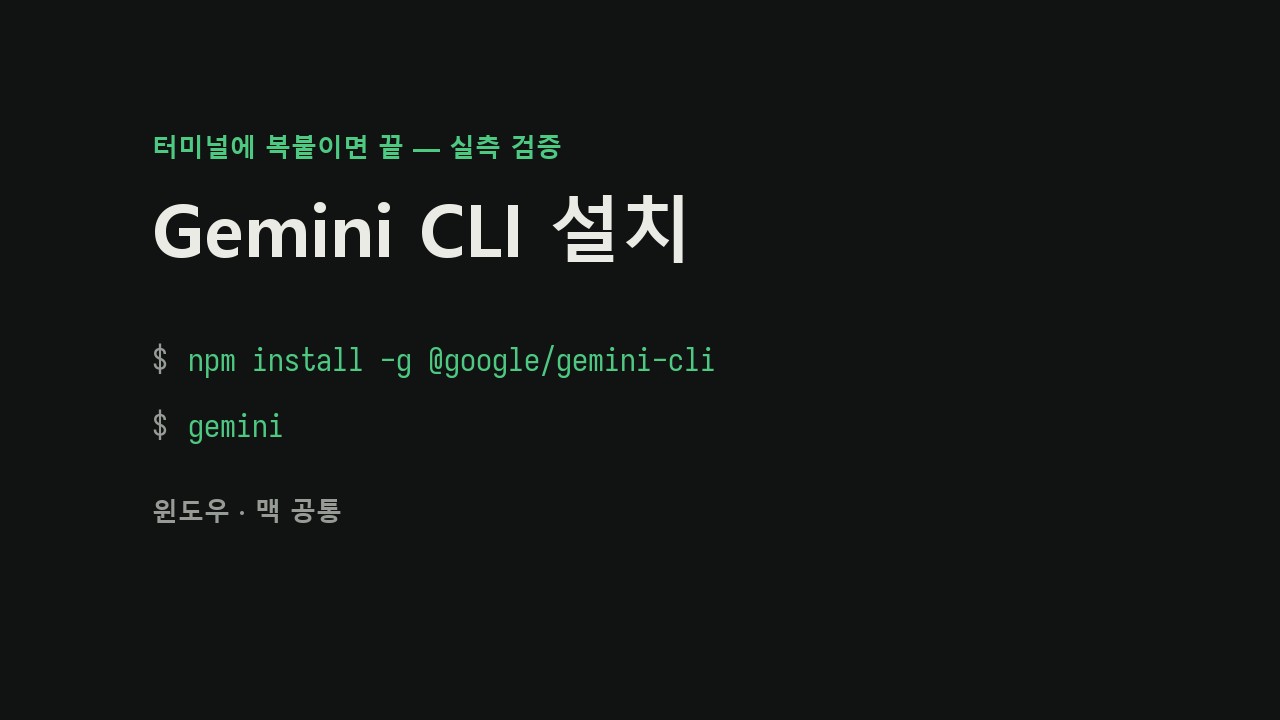
npm install -g @google/gemini-cli설치 — 윈도우와 맥 공통
공식 설치 문서는 Node.js 20 이상을 요구합니다(윈도우 winget install OpenJS.NodeJS.LTS, 맥 brew install node). 설치가 망설여지면 npx로 전역에 영구 설치하지 않고 실행할 수도 있습니다. 패키지 다운로드와 로컬 실행은 발생합니다:
npx @google/gemini-cli설치 확인은 gemini --version.
첫 실행 — 개인 계정 전환과 지원 인증 구분
개인 무료·Google AI Pro·Ultra 계정이라면 Antigravity 공식 설치·인증 안내를 따릅니다. Windows PowerShell은 irm https://antigravity.google/cli/install.ps1 | iex, macOS·Linux는 curl -fsSL https://antigravity.google/cli/install.sh | bash입니다. 새 터미널에서 agy를 실행하고 계정 인증을 진행하세요. 이번 보강에서는 이 설치를 직접 실행하지 않았습니다. Gemini CLI를 계속 쓸 기업·API 사용자는 아래 경로를 확인하세요.
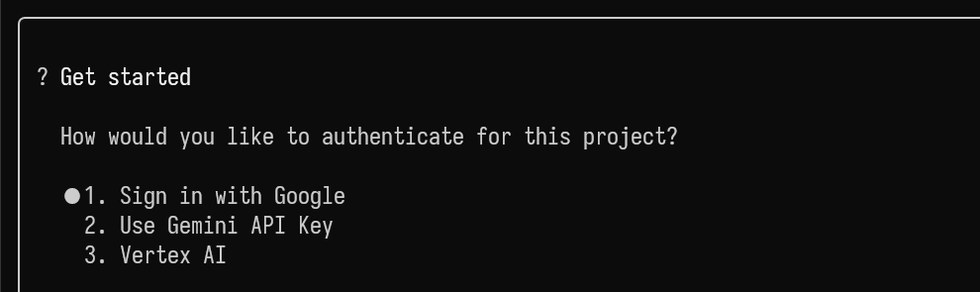
- Sign in with Google — Gemini CLI에서는 지원되는 기업 Gemini Code Assist 라이선스와 조직 설정을 확인하세요. 개인 무료·Pro·Ultra 계정은 Antigravity CLI 전환 대상입니다.
- Use Gemini API Key — Google AI Studio에서 발급받은 API 키로 인증. API 키 인증은 전환의 영향 대상이 아닙니다. 모델별 무료 구간·유료 사용량과 API 결제 설정을 확인하세요.
- Vertex AI — 회사에서 구글 클라우드를 쓸 때의 기업용 경로입니다. Cloud 프로젝트·권한·결제 조건을 조직 관리자와 확인하세요.
개인용 Antigravity의 플랜·사용 한도는 Gemini CLI의 과거 무료 한도와 동일하다고 가정할 수 없습니다. 기업 라이선스·Gemini API·Vertex AI도 각각 계약과 사용량 조건이 다릅니다. Google 공식 전환 발표와 2026년 6월 18일 적용 공지에서 계정별 범위를 확인하세요.
기본 사용법
- 실행 후 한국어로 그냥 지시하면 됩니다 — “이 폴더에서 큰 파일 10개 찾아줘”.
- 특정 파일을 지정할 때는
@파일명으로 참조합니다. - 검색 도구를 사용할 수 있습니다. 최신 정보가 필요하면 검색 사용 여부, 출처와 날짜를 확인하세요.
설치가 안 될 때
- “gemini를 찾을 수 없습니다” — 터미널을 껐다 다시 여세요(PATH 갱신).
- npm 오류 —
node --version이 20 이상인지 확인하고 오류 본문을 대조하세요. - 로그인 창이 안 뜸 — 지원 계정인지 먼저 확인한 뒤 터미널에 출력된 인증 URL을 브라우저에서 열어 보세요. 개인 계정 지원 종료는 URL을 다시 여는 것으로 해결되지 않습니다.
같이 보면 좋은 글
Claude Code·Codex·Grok까지 8종 CLI의 설치 명령 비교는 AI 코딩 CLI 설치 총정리에, 2025년 11월 두 모델의 발표 차이를 보려면 Gemini 3·GPT-5.1 발표 비교에 정리해 두었습니다.
CLI로 만든 확장을 스토어에 올리실 계획이라면 — AI로 만든 크롬 확장이 웹스토어 심사에서 걸리는 지점 6가지에 권한·원격 코드·난독화처럼 코드를 짜는 단계에서 미리 잡아야 하는 항목을 정리해 뒀습니다.
관련 글: ChatGPT·Claude 대화를 옵시디언에 정리하는 법 — 옵시디언으로 옮겨 정리하는 방법
ChatGPT·Claude·Gemini 대화를 마크다운·PDF·옵시디언 노트로 한 번에 저장하려면 → AI Chat Exporter(PC Wise AI 운영 크롬 확장; 제공 기능·요금·데이터 처리 방식은 제품 페이지에서 확인)
답글 남기기