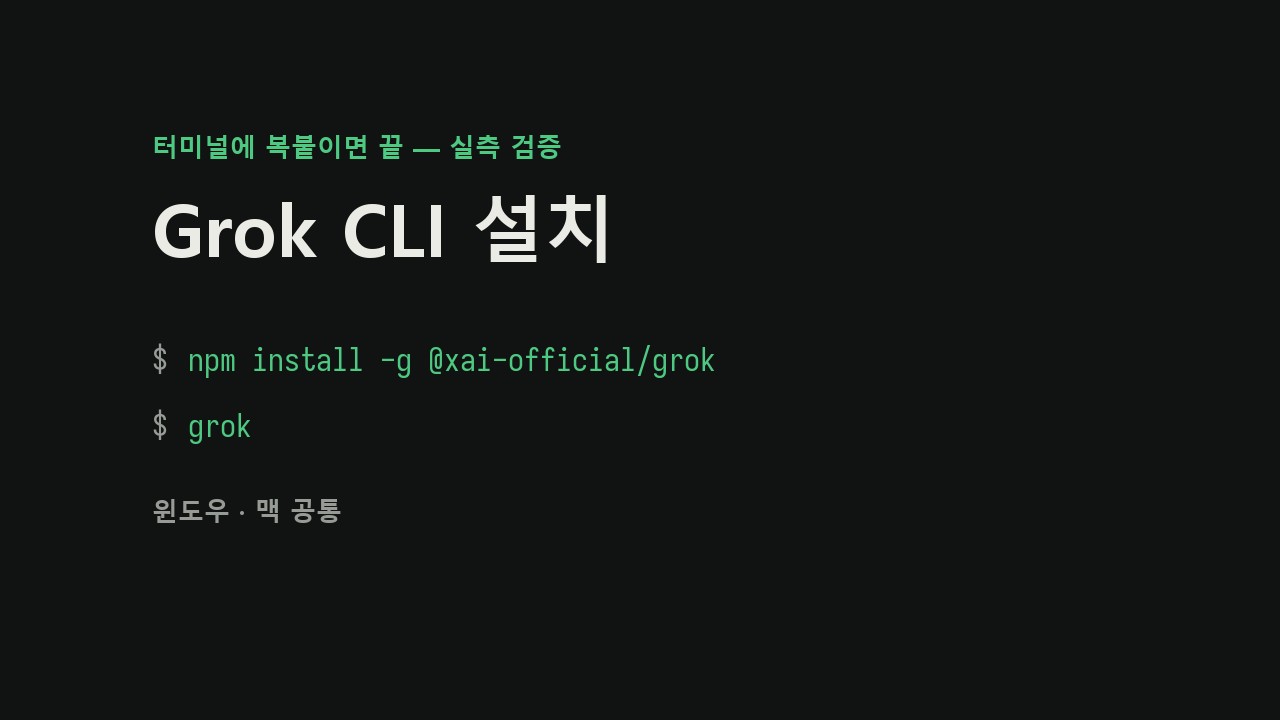
그록 CLI(공식 명칭 Grok Build)는 xAI의 터미널 AI 에이전트입니다. 시작하기 전에 하나만 조심하세요 — npm에는 이름이 비슷한 비공식 패키지가 여럿 있습니다. xAI 공식 저장소가 안내하는 npm 패키지는 @xai-official/grok입니다.
npm install -g @xai-official/grok설치했는데 실행이 안 된다면: 윈도우 Grok CLI 실행 오류 확인 순서에서 PATH, grok.ps1 차단, 여러 설치 경로, 로그인 문제를 나누어 확인하세요. 관련 안내 업데이트: 2026년 9월 20일.
설치 — 윈도우와 맥
공식 지원 기기는 Windows x64, Apple Silicon 맥, Linux x64·ARM64이며 위 npm 명령으로 설치할 수 있습니다(Node.js LTS 필요 — 윈도우 winget install OpenJS.NodeJS.LTS, 맥 brew install node). 맥·리눅스는 공식 스크립트도 있습니다:
curl -fsSL https://x.ai/cli/install.sh | bash설치 확인은 grok --version. 공식 단독 설치본의 업데이트 명령은 다음과 같습니다. npm으로 설치했다면 npm install -g @xai-official/grok@latest로 해당 설치본을 업데이트하세요:
grok update첫 실행 — 로그인과 시작 메뉴
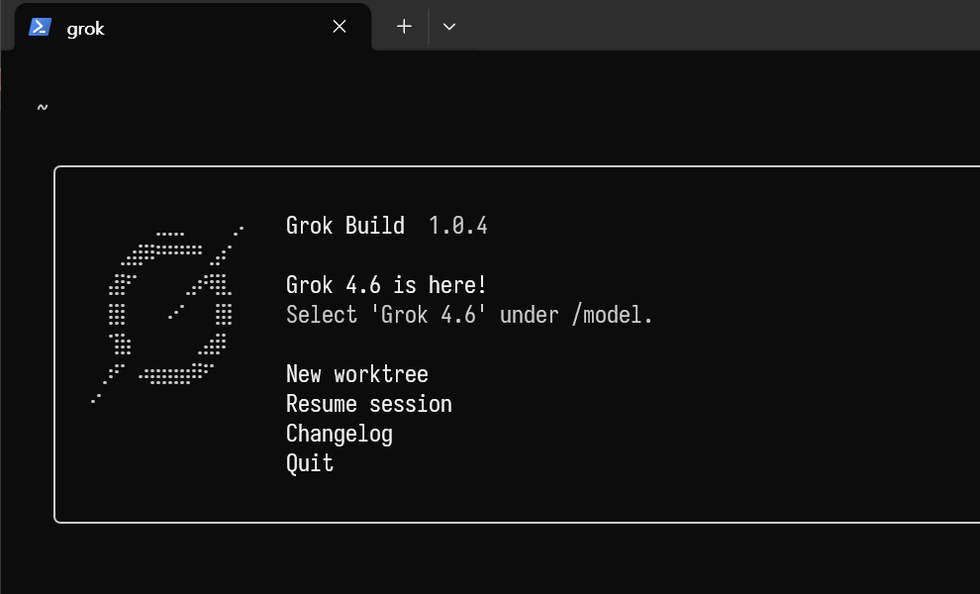
터미널에서 grok을 입력하면 시작됩니다. 첫 실행 시 브라우저 인증이 열립니다. 사용할 계정과 이용 권한은 로그인 화면에서 확인하세요. 서버·원격 환경처럼 브라우저가 없는 곳에서는 먼저 grok login --help로 설치 버전의 인증 옵션을 확인하고, 공식 안내의 grok login --device-auth 경로를 검토하세요. 별도 API 키 인증을 선택한다면 console.x.ai의 이용·과금 조건을 확인한 뒤 다음처럼 환경변수를 설정합니다:
macOS·Linux·WSL의 Bash/Zsh:
export XAI_API_KEY="xai-..."Windows PowerShell에서는 아래와 같이 설정합니다. 예시 값을 본인의 키로 바꾸세요. 현재 터미널 세션에만 적용됩니다.
$env:XAI_API_KEY="xai-..."기본 사용법
- 해당 메뉴가 보이면 New worktree로 새 작업을 열고, Resume session으로 지난 작업을 이어갑니다. 처음에는 연습 프로젝트에서 “파일을 수정하거나 명령을 실행하지 말고 구조만 설명해줘”라고 요청하고 변경은 검토 후 승인하세요.
- 대화형이 아니라 한 번만 시키려면:
grok -p "이 코드베이스 설명해줘" - /model — 사용할 그록 모델을 바꿉니다.
- /feedback — 버그를 만나면 앱 안에서 바로 제보할 수 있습니다.
설치가 안 될 때
- “grok을 찾을 수 없습니다” — 터미널 재시작(PATH 갱신).
- 예상과 다른 프로그램·버전이 실행됨 —
Get-Command grok -All로 여러 실행 경로가 잡히는지 확인하세요. 여러 파일이 보인다는 사실만으로 비공식 설치라고 단정할 수 없습니다. - 로그인 실패 —
grok login --help에서 설치 버전의 인증 옵션을 먼저 확인하세요. 공식 문서는 원격 환경의grok login --device-auth도 안내합니다. API 키 방식은 별도의 인증·사용량 조건을 확인한 뒤 선택하세요.
같이 보면 좋은 글
Claude Code·Codex·Gemini까지 8종 CLI 설치 명령을 한 번에 보려면 AI 코딩 CLI 설치 총정리를 참고하세요.
참고: @xai-official/grok — npm 공식 패키지
CLI로 만든 확장을 스토어에 올리실 계획이라면 — AI로 만든 크롬 확장이 웹스토어 심사에서 걸리는 지점 6가지에 권한·원격 코드·난독화처럼 코드를 짜는 단계에서 미리 잡아야 하는 항목을 정리해 뒀습니다.
관련 글: ChatGPT·Claude 대화를 옵시디언에 정리하는 법 — 옵시디언으로 옮겨 정리하는 방법
답글 남기기