노트북에 USB-C 충전기를 꽂았는데 충전 표시등이 안 들어오거나, 들어오긴 해도 배터리 잔량이 계속 줄어드는 경우가 있습니다. 스마트폰은 잘 충전되던 바로 그 충전기인데도 그렇습니다.
USB-C는 단자 모양이 같아도 제품마다 데이터·영상·충전 지원이 다릅니다. 먼저 충전 입력을 지원하는 포트, 충전기 출력, 케이블 정격을 확인하세요. 이 세 항목이 맞아도 배터리·포트 고장이나 제조사 충전 정책 때문에 충전되지 않을 수 있습니다.
노트북 USB-C 충전 안 됨, 먼저 확인할 세 가지
손상·벗겨진 피복·이상 발열·탄 냄새·배터리 팽창이 있으면 충전과 사용을 멈추고 제조사 점검을 받으세요. 전원을 분리한 뒤 포트의 이물질이나 휘어진 핀을 눈으로 확인하되, 금속 도구로 찌르거나 커넥터를 억지로 밀어 넣지 않습니다. 청소·교체는 모델별 제조사 안내를 따릅니다. 아래 비교는 손상 징후가 없는 정상 부품을 대상으로 합니다.
첫째, 그 포트가 애초에 충전용이 아닌 경우입니다. USB-C 포트가 달려 있어도 데이터 전송만 담당하고 전력 입력은 받지 않는 포트가 있습니다.
둘째, 충전기 출력이 모자란 경우입니다. 노트북이 요구하는 전압 단계를 충전기가 내주지 못하면 충전이 아예 시작되지 않습니다. 시작되더라도 사용 전력을 못 따라가면 배터리가 줄어듭니다.
셋째, 케이블의 전류·전력 정격이 부족하거나 케이블이 손상된 경우입니다. 실제 입력은 노트북·충전기·케이블이 함께 허용하는 조건에 따라 정해지므로, 언제나 절반으로 줄어드는 것은 아닙니다.
내 노트북이 USB-C 충전을 지원하는지 확인하는 법
포트 표시는 단서이며, 모델별 사용 설명서에서 USB-C 전원 입력 또는 USB PD 충전 지원을 확인하는 것이 먼저입니다. 번개 표시는 Thunderbolt나 전원 공급 기능을 뜻할 수도 있어 아이콘만으로 충전 입력을 확정하지 마세요. USB-C 포트가 여러 개라면 설명서에서 충전용으로 지정한 포트를 사용합니다.
Thunderbolt 표시는 데이터·영상·전력 기능을 구분하는 데 도움이 되지만, 노트북에 전원을 넣을 수 있는 포트와 지원 입력 W는 제조사 사양을 확인해야 합니다. USB4라는 명칭이나 표시 없는 USB-C 포트도 그 자체로 충전 입력 여부를 판정하는 기준은 아닙니다.
포트와 충전기·케이블의 호환성은 Microsoft의 충전 지연·방전 점검 안내와 해당 모델의 사용 설명서를 함께 확인하세요.
충전기 W수 고르는 법, 어댑터 라벨을 읽으십시오
정품 어댑터에는 OUTPUT: 20V 3.25A 같은 출력 표기가 있습니다. 전압과 전류를 곱하면 65W입니다. 다만 전용 DC 어댑터의 출력과 USB-C 입력 조건이 같은 것은 아니므로, 노트북의 USB-C 권장 출력과 지원 전압을 별도로 확인하세요.
USB PD의 SPR에는 5V·9V·15V·20V 고정 전압 단계가 있고, 실제로 사용할 단계는 장치와 충전기가 협상합니다. 많은 노트북은 20V를 사용하지만 모든 모델이 그런 것은 아닙니다. 포장에 적힌 총 W수만 보지 말고, 노트북이 요구하는 전압·출력을 해당 포트가 제공하는지 확인하세요.
살 때 봐야 할 것은 노트북에 필요한 전압·출력과 충전기의 단일 포트 출력입니다. 여러 기기를 함께 연결하면 출력 배분이 바뀔 수 있으므로 상세 사양의 동시 사용 조건도 확인합니다.
- 모델의 USB-C 권장 입력 조건을 기준으로 고릅니다. 전용 DC 어댑터의 W수와 USB-C 지원 입력은 다를 수 있습니다.
- 규격과 전압이 호환되는 USB PD 충전기는 노트북이 요청한 전력을 공급합니다. W가 높다고 그 전력이 모두 들어가는 것은 아니지만, 제품의 안전성과 제조사 호환 조건은 별도로 확인해야 합니다.
- 낮은 W의 충전기는 모델에 따라 저속 충전되거나 충전되지 않을 수 있습니다. 작업 전력이 입력을 넘으면 연결 중에도 배터리가 줄어들 수 있습니다.
- 휴대폰도 함께 충전하려면 해당 휴대폰의 제조사 충전 규격·케이블 조건을 별도로 확인하세요. 노트북에 맞는 출력만으로 휴대폰의 최대 충전 속도까지 보장되지는 않습니다.
휴대용 충전기는 GaN 여부뿐 아니라 실제 크기·무게, 단일 포트 출력, 안전 인증, 제조사 호환 조건을 비교하세요. GaN이라는 소재만으로 모든 제품이 더 작거나 가볍다고 보장되지는 않습니다.
60W가 경계선입니다, 케이블이 원인일 때
USB-C 케이블은 외형이 비슷해도 허용 전류·전압과 기능이 다릅니다. 아래 도해는 20V 조건을 이해하기 위한 설명이며, 표시 없는 제품의 정격을 판정하는 시험 결과가 아닙니다.
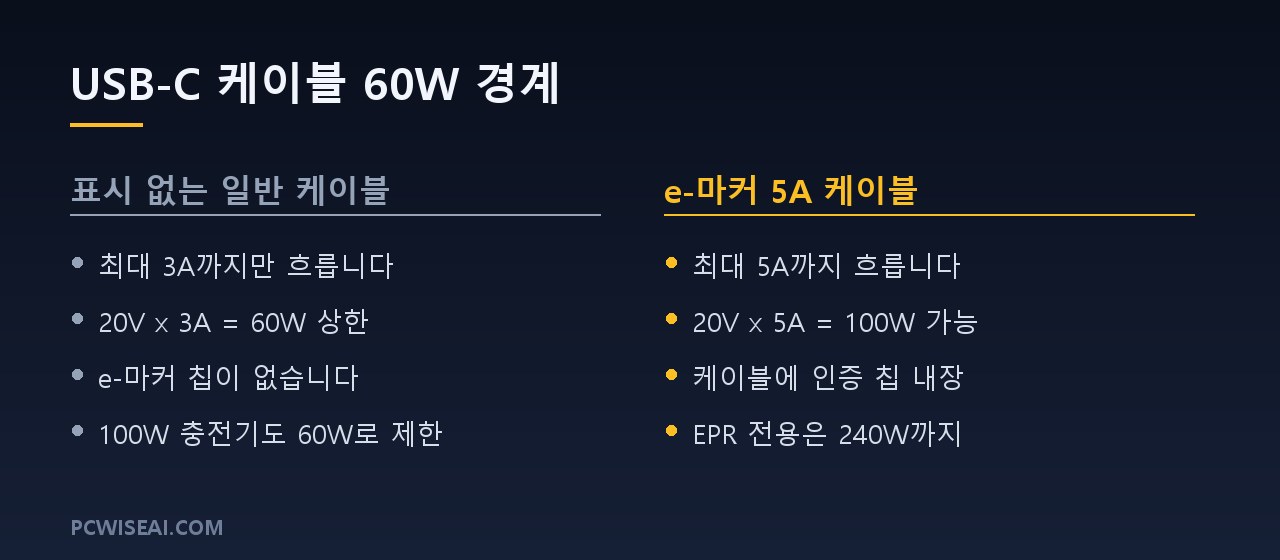
USB-C to USB-C 3A 정격 케이블은 20V에서 최대 60W 조건에 해당합니다. 100W 충전기를 연결해도 이 정격을 넘길 수 없고 실제 입력은 더 낮을 수 있습니다. 겉모습이나 표시가 없다는 사실만으로 케이블 정격을 확정하지 말고 제품 사양을 확인하세요.
20V에서 60W를 넘기는 조건에는 5A 정격과 이를 알리는 e-마커가 있는 케이블이 필요합니다. e-마커는 케이블의 전류·기능 정보를 전달하는 칩이며, e-마커가 있다는 문구만으로 5A라고 판정할 수는 없습니다. 100W/5A 또는 필요한 EPR 정격을 명시한 제품인지 확인하세요.
케이블이 의심되면 먼저 제조사 권장품이나 필요한 전력 정격을 확인한 정상 케이블로 비교하세요. 케이블을 바꿔도 증상이 같다면 충전기·포트·배터리 점검을 이어가고, 구매 전에 호환 조건을 확인합니다.
고출력 노트북은 USB-C 입력 조건을 별도로 확인하세요
정품 DC 어댑터의 출력이 150W·200W·240W인 제품도 있지만, USB-C 입력은 별도 사양입니다. SPR의 최대 100W를 넘는 조건은 EPR 지원이 필요합니다. USB-C 충전을 지원해도 고부하 작업을 감당하는지는 모델의 허용 입력과 작업 전력에 따라 달라집니다.
2021년에 나온 USB PD 3.1의 EPR(확장 전력 범위)이 이 문제를 겨냥한 규격입니다. 기존 20V 위에 28V, 36V, 48V 단계를 얹어 48V 곱하기 5A, 즉 240W까지 끌어올렸습니다. 28V 단계는 140W, 36V 단계는 180W에 해당합니다.
다만 조건이 까다롭습니다.
- 충전기가 PD 3.1 EPR을 지원해야 합니다. “240W 멀티 충전기”라는 표기는 포트 여러 개의 합계일 수 있으니 단일 포트 최대 출력을 확인하십시오.
- 케이블도 EPR 지원 정격이어야 합니다. 100W/5A 표기만으로 EPR을 지원한다고 판단하지 말고, 현재 USB-IF 인증의 240W 전력 표시와 제품 사양을 확인하세요.
- 무엇보다 노트북 본체가 EPR 입력을 받아야 합니다. 본체가 안 받으면 충전기와 케이블을 아무리 좋은 걸로 맞춰도 소용이 없습니다.
고출력 노트북도 USB-C 충전 미지원, 제한된 출력 지원, EPR 지원 여부가 모델마다 다릅니다. 사양표에서 전원 입력을 지원하는 포트와 W수를 먼저 확인하고, 게임·영상 편집 중 입력이 부족하면 연결 중에도 배터리가 줄 수 있다는 점을 고려하세요.
실제로 고른다면 세 갈래로 나뉩니다
아래는 확인된 입력 조건에 따른 구매 후보 예시입니다. 필요한 출력이 다르면 이 세 가지 구간에 억지로 맞추지 말고 모델의 제조사 권장품과 비교하세요.
- 65W급 충전기 — 해당 모델의 USB-C 권장 출력이 65W 이하이고 필요한 전압을 지원할 때 후보가 됩니다. 제품군 이름만으로 출력이 같다고 판단하지 마세요.
- 100W급 충전기 + 5A 정격 케이블 — 노트북이 해당 입력을 지원하고 65W보다 높은 출력을 권장할 때 비교합니다. 화면 크기나 용도만으로 100W가 필요하다고 정하지 않습니다.
- PD EPR 충전기(140W·180W·240W 등) — 노트북 본체·충전기·케이블이 필요한 EPR 조건을 지원할 때 후보입니다. 충전기의 합산 출력보다 해당 포트의 실제 출력과 호환 조건을 확인하세요.
규격이 맞는데도 충전되지 않을 때
스마트 충전이나 제조사의 배터리 충전 한도가 켜져 있으면 100% 이전에도 충전을 멈출 수 있습니다. 제조사 앱·설명서에서 현재 한도, 배터리 상태와 온도 안내를 확인하세요. 고온·저온의 동작 제한은 모델별 조건을 따릅니다. 제조사 권장 정상 충전기·케이블로도 같다면 포트·배터리·어댑터 인식, 공식 BIOS·펌웨어·드라이버 안내를 점검합니다. 전원이 불안정하거나 하드웨어 이상이 있는 상태에서 펌웨어 업데이트를 강행하지 말고 제조사 지원을 이용하세요.
구매 전 확인 순서
- 모델 설명서에서 USB-C 충전 입력을 지원하는 포트를 확인한다.
- 어댑터 라벨을 참고하되, USB-C 권장 입력 전압·W는 모델 사양에서 확인한다.
- 충전기의 필요 전압·단일 포트 출력·동시 사용 배분이 노트북 조건에 맞는지 본다.
- 20V에서 60W를 넘겨야 한다면 케이블이 5A 정격과 e-마커를 갖췄는지 본다.
- 100W를 넘겨야 한다면 PD 3.1 EPR을 충전기, 케이블, 노트북 셋 다 지원하는지 본다.
규격의 원문은 USB-IF의 USB 충전기(PD) 안내에서 확인할 수 있습니다. 조건이 맞는 충전기와 케이블로도 충전되지 않거나 커넥터 손상·이상 발열이 있으면 사용을 멈추고 제조사 점검을 받으세요.
주요 출처
- 마이크로소프트의 USB-C 문제 해결 안내 — support.microsoft.com
- USB-IF의 USB 충전기(PD) 안내 — usb.org
USB-C에 연결하는 화면 기기도 알아보고 있다면 메타 VR 글래스·퀘스트3·엑스리얼 비교와 활용법을 참고하세요. 충전 지원과 영상 출력 지원은 별도로 확인해야 합니다.
자료 확인: 2026년 10월 2일. Microsoft 충전 점검 및 USB-IF 케이블 표시 안내를 확인했습니다. 기존 도해는 유지했으며, 특정 제품 조합의 충전 성공을 시험한 결과는 아닙니다.
답글 남기기