
클로드·코덱스·제미나이·그록 등 AI CLI 8종의 설치·일반 실행 명령어를 한곳에서 복사할 수 있습니다. 승인 생략 옵션은 각 도구의 고급 영역에 별도로 넣었습니다. 사용할 운영체제를 고른 뒤 필요한 명령어만 복사하세요.
직접 확인한 범위: 기존 설치의 버전 조회
2026년 10월 4일, 이미 도구가 설치되어 있는 Windows 64비트(버전 10.0.26200, 빌드 26200), PowerShell 7.6.5 환경에서 아래 명령으로 버전을 조회했습니다. ‘10.0’이라는 버전 문자열만으로 운영체제 상품명을 Windows 10이라고 단정하지 않았습니다.
| 대상 | 조회 명령 | 관찰한 출력 |
|---|---|---|
| Node.js 런타임 | node –version | v24.19.0 |
| npm 패키지 도구 | npm –version | 11.17.0 |
| Claude Code | claude –version | 2.1.289 (Claude Code) |
| Codex CLI | codex –version | 0.159.3 |
이는 런타임·패키지 도구 2개와 AI CLI 2개의 기존 실행 파일 버전을 확인한 기록입니다. 신규 설치 성공, 로그인 상태, 첫 AI 작업의 성공을 확인한 기록은 아닙니다. 위 8개 도구 전체나 macOS·Linux를 같은 환경에서 실행한 것도 아닙니다. 표시 버전은 관찰일의 값이며 최신 권장 버전을 뜻하지 않습니다.
설치 완료를 네 단계로 나누어 기록하기
| 단계 | 확인할 증거 | 이번 관찰 |
|---|---|---|
| 설치 | 사용한 공식 경로, 설치 명령, 종료 코드 | 새 설치 미수행 |
| 버전 조회 | 명령, 출력 버전, 조회 환경 | 위 4개 명령 확인 |
| 인증 | 본인 계정에서 공식 로그인 완료 여부 | 미확인 |
| 첫 작업 | 별도 시험 폴더에서 요청·응답·변경 파일 검토 | 미수행 |
버전 명령이 성공했다고 인증이나 실제 작업까지 성공한 것은 아닙니다. 처음 설치할 때는 OS·셸·도구·설치 경로·명령·종료 코드·버전·인증·첫 작업 결과를 각각 기록하세요. ‘명령을 찾을 수 없음’이면 실행 파일 위치와 PATH를, 버전은 나오는데 첫 작업이 실패하면 계정·사용 한도·요청 결과를 나누어 확인할 수 있습니다. 인증은 공식 로그인 흐름을 사용하고 비밀번호나 토큰을 실습 기록에 넣지 마세요.
AI 에이전트 8종 설치 명령어
처음 설치한다면: Node.js·PowerShell·Git 준비
윈도우 PowerShell
이미 설치돼 있으면 건너뛰세요. winget을 찾지 못하면 Microsoft 앱 설치 관리자를 설치·업데이트하거나 각 공식 사이트의 설치 파일을 사용하세요.
winget install --id OpenJS.NodeJS.LTS -ewinget install --id Microsoft.PowerShell -e --source winget설치 후 터미널을 완전히 닫고 다시 여세요. Copilot을 쓸 때는 시작 메뉴에서 PowerShell 7을 열어 주세요. PowerShell 공식 안내
node --version
npm.cmd --version
첫 줄이 v22. 이상, 둘째 줄이 npm 버전이면 준비됐습니다. Node.js 22는 여기서 함께 쓰기 위한 기준이며 모든 도구의 개별 최소 버전이 22라는 뜻은 아닙니다.
Git은 선택입니다. Git 저장소를 다루거나 Claude Code에서 Bash를 쓰려면 설치하세요. 현재 Claude 공식 안내에서는 Git이 없어도 PowerShell로 실행할 수 있습니다.
winget install --id Git.Git -e --source wingetmacOS · Linux · WSL
맥: Node.js 공식 다운로드에서 24 LTS·macOS를 선택하고 .pkg 설치 파일을 실행하세요. Homebrew를 먼저 설치할 필요는 없습니다.
Linux·WSL: Bash와 curl이 있는 터미널에서 아래 명령을 순서대로 실행하세요. 기본 설치 경로 기준입니다. nvm 공식 안내
curl -o- https://raw.githubusercontent.com/nvm-sh/nvm/v0.40.7/install.sh | bash
. "$HOME/.nvm/nvm.sh"
nvm install 24
최소 구성의 Ubuntu·Debian에서 curl 또는 bash가 없다면 배포판 패키지 관리자로 먼저 설치하세요. 맥의 기본 터미널에는 둘 다 제공됩니다.
node --version
npm --version
Node 버전이 v22. 이상이고 npm 버전도 나오면 준비됐습니다. WSL을 쓴다면 Node.js와 AI CLI 모두 WSL 안에서 설치하세요. Windows에 설치한 Node.js와 구분해야 합니다.
설치하려면 인터넷 연결이 필요하며, 실행 후에는 서비스 로그인 또는 API 키 설정을 진행합니다. 사용할 프로젝트 폴더에서 일반 실행으로 로그인한 뒤, 필요할 때 승인 생략 옵션을 사용하세요.
윈도우 명령의 .cmd는 npm이 만드는 실행 파일입니다. PowerShell의 .ps1 실행 정책 오류를 피하려고 표기했습니다.
1. Claude Code · 클로드 코드
전용 설치 · Node.js 별도 설치 불필요
윈도우 PowerShell
irm https://claude.ai/install.ps1 | iexmacOS · Linux · WSL
curl -fsSL https://claude.ai/install.sh | bash무료 Claude 계정만으로는 사용할 수 없습니다. Pro·Max 등 Claude Code 포함 구독이나 Console/API 인증이 필요합니다.
일반 실행 명령어 · 고급 옵션
윈도우 PowerShell
claude고급 옵션: 승인 생략
승인 질문 없이 파일 수정·삭제나 외부 전송이 진행될 수 있습니다. 작업 폴더·계정·도구 권한과 각 CLI의 제한을 먼저 확인하세요. 처음 실행할 때는 위 일반 명령을 사용합니다.
claude --dangerously-skip-permissionsmacOS · Linux · WSL
claude고급 옵션: 승인 생략
승인 질문 없이 파일 수정·삭제나 외부 전송이 진행될 수 있습니다. 작업 폴더·계정·도구 권한과 각 CLI의 제한을 먼저 확인하세요. 처음 실행할 때는 위 일반 명령을 사용합니다.
claude --dangerously-skip-permissions도구 실행 승인 생략. 처음 실행할 때의 안내·로그인까지 없애는 옵션은 아닙니다.
둘 중 하나만 실행하세요. 승인 생략은 파일 수정·명령 실행을 자동 허용합니다.
2. ChatGPT Codex CLI · 코덱스
npm 설치 · Node.js 먼저 준비
윈도우 PowerShell
npm.cmd install -g @openai/codex@latestmacOS · Linux · WSL
npm install -g @openai/codex@latest일반 실행 명령어 · 고급 옵션
윈도우 PowerShell
codex.cmd고급 옵션: 승인 생략
승인 질문 없이 파일 수정·삭제나 외부 전송이 진행될 수 있습니다. 작업 폴더·계정·도구 권한과 각 CLI의 제한을 먼저 확인하세요. 처음 실행할 때는 위 일반 명령을 사용합니다.
codex.cmd --dangerously-bypass-approvals-and-sandboxmacOS · Linux · WSL
codex고급 옵션: 승인 생략
승인 질문 없이 파일 수정·삭제나 외부 전송이 진행될 수 있습니다. 작업 폴더·계정·도구 권한과 각 CLI의 제한을 먼저 확인하세요. 처음 실행할 때는 위 일반 명령을 사용합니다.
codex --dangerously-bypass-approvals-and-sandbox승인과 샌드박스를 함께 끕니다. 별도로 격리된 테스트 환경에서 사용하세요.
둘 중 하나만 실행하세요. 승인 생략은 파일 수정·명령 실행을 자동 허용합니다.
3. Grok Build · 그록
npm 설치 · Node.js 먼저 준비
윈도우 PowerShell
npm.cmd install -g @xai-official/grok@latestmacOS · Linux · WSL
npm install -g @xai-official/grok@latest공식 지원 기기: Windows x64, Apple Silicon 맥, Linux x64·ARM64.
일반 실행 명령어 · 고급 옵션
윈도우 PowerShell
grok.cmd고급 옵션: 승인 생략
승인 질문 없이 파일 수정·삭제나 외부 전송이 진행될 수 있습니다. 작업 폴더·계정·도구 권한과 각 CLI의 제한을 먼저 확인하세요. 처음 실행할 때는 위 일반 명령을 사용합니다.
grok.cmd --always-approvemacOS · Linux · WSL
grok고급 옵션: 승인 생략
승인 질문 없이 파일 수정·삭제나 외부 전송이 진행될 수 있습니다. 작업 폴더·계정·도구 권한과 각 CLI의 제한을 먼저 확인하세요. 처음 실행할 때는 위 일반 명령을 사용합니다.
grok --always-approve도구 호출 자동 승인. 명시적인 deny 규칙·실행 전 검사와 샌드박스 설정은 별도입니다.
둘 중 하나만 실행하세요. 승인 생략은 파일 수정·명령 실행을 자동 허용합니다.
4. Gemini CLI · 제미나이
npm 설치 · Node.js 먼저 준비
윈도우 PowerShell
npm.cmd install -g @google/gemini-cli@latestmacOS · Linux · WSL
npm install -g @google/gemini-cli@latest개인 무료·Google AI Pro/Ultra 계정은 2026년 6월 18일부터 Gemini CLI 요청이 중단되고 Antigravity CLI로 이전됐습니다. 조직 라이선스와 Gemini API 키 경로는 별도로 유지됩니다. 해당 계정은 아래 Antigravity 설치 안내를 먼저 확인하세요.
일반 실행 명령어 · 고급 옵션
윈도우 PowerShell
gemini.cmd고급 옵션: 승인 생략
승인 질문 없이 파일 수정·삭제나 외부 전송이 진행될 수 있습니다. 작업 폴더·계정·도구 권한과 각 CLI의 제한을 먼저 확인하세요. 처음 실행할 때는 위 일반 명령을 사용합니다.
gemini.cmd --approval-mode=yolomacOS · Linux · WSL
gemini고급 옵션: 승인 생략
승인 질문 없이 파일 수정·삭제나 외부 전송이 진행될 수 있습니다. 작업 폴더·계정·도구 권한과 각 CLI의 제한을 먼저 확인하세요. 처음 실행할 때는 위 일반 명령을 사용합니다.
gemini --approval-mode=yoloYOLO 모드로 도구 호출을 자동 승인합니다. 조직 설정에 따라 제한될 수 있습니다.
둘 중 하나만 실행하세요. 승인 생략은 파일 수정·명령 실행을 자동 허용합니다.
5. GitHub Copilot CLI · 코파일럿
npm 설치 · Node.js 먼저 준비
윈도우 PowerShell
npm.cmd install -g @github/copilot@latestmacOS · Linux · WSL
npm install -g @github/copilot@latestWindows는 PowerShell 6 이상 필요(7 권장). 이용 가능한 Copilot 플랜과 조직의 CLI 허용 여부도 확인하세요.
일반 실행 명령어 · 고급 옵션
윈도우 PowerShell
copilot.cmd고급 옵션: 승인 생략
승인 질문 없이 파일 수정·삭제나 외부 전송이 진행될 수 있습니다. 작업 폴더·계정·도구 권한과 각 CLI의 제한을 먼저 확인하세요. 처음 실행할 때는 위 일반 명령을 사용합니다.
copilot.cmd --yolomacOS · Linux · WSL
copilot고급 옵션: 승인 생략
승인 질문 없이 파일 수정·삭제나 외부 전송이 진행될 수 있습니다. 작업 폴더·계정·도구 권한과 각 CLI의 제한을 먼저 확인하세요. 처음 실행할 때는 위 일반 명령을 사용합니다.
copilot --yolo모든 도구·경로·URL에 대한 승인 허용. --allow-all과 같은 옵션입니다.
둘 중 하나만 실행하세요. 승인 생략은 파일 수정·명령 실행을 자동 허용합니다.
6. Cursor CLI · 커서
전용 설치 · Node.js 별도 설치 불필요
윈도우 PowerShell
irm 'https://cursor.com/install?win32=true' | iexmacOS · Linux · WSL
curl https://cursor.com/install -fsS | bash맥·리눅스에서 agent를 찾지 못하면 공식 안내에 따라 ~/.local/bin을 PATH(실행 파일 검색 경로)에 추가하세요.
일반 실행 명령어 · 고급 옵션
윈도우 PowerShell
agent고급 옵션: 승인 생략
승인 질문 없이 파일 수정·삭제나 외부 전송이 진행될 수 있습니다. 작업 폴더·계정·도구 권한과 각 CLI의 제한을 먼저 확인하세요. 처음 실행할 때는 위 일반 명령을 사용합니다.
agent --yolomacOS · Linux · WSL
agent고급 옵션: 승인 생략
승인 질문 없이 파일 수정·삭제나 외부 전송이 진행될 수 있습니다. 작업 폴더·계정·도구 권한과 각 CLI의 제한을 먼저 확인하세요. 처음 실행할 때는 위 일반 명령을 사용합니다.
agent --yolo--force와 같은 옵션이며 명시적인 금지 규칙은 유지됩니다. 샌드박스·MCP 서버 승인은 별도입니다.
둘 중 하나만 실행하세요. 승인 생략은 파일 수정·명령 실행을 자동 허용합니다.
7. OpenCode · 오픈코드
npm 설치 · Node.js 먼저 준비
윈도우 PowerShell
npm.cmd install -g opencode-ai@latestmacOS · Linux · WSL
npm install -g opencode-ai@latestWindows에서는 WSL 사용을 공식 권장합니다.
일반 실행 명령어 · 고급 옵션
윈도우 PowerShell
opencode.cmd고급 옵션: 승인 생략
승인 질문 없이 파일 수정·삭제나 외부 전송이 진행될 수 있습니다. 작업 폴더·계정·도구 권한과 각 CLI의 제한을 먼저 확인하세요. 처음 실행할 때는 위 일반 명령을 사용합니다.
opencode.cmd --automacOS · Linux · WSL
opencode고급 옵션: 승인 생략
승인 질문 없이 파일 수정·삭제나 외부 전송이 진행될 수 있습니다. 작업 폴더·계정·도구 권한과 각 CLI의 제한을 먼저 확인하세요. 처음 실행할 때는 위 일반 명령을 사용합니다.
opencode --auto승인을 묻던 요청을 자동 허용하며 명시적인 deny 규칙은 유지합니다.
둘 중 하나만 실행하세요. 승인 생략은 파일 수정·명령 실행을 자동 허용합니다.
8. Qwen Code · 큐웬 코드
npm 설치 · Node.js 먼저 준비
윈도우 PowerShell
npm.cmd install -g @qwen-code/qwen-code@latestmacOS · Linux · WSL
npm install -g @qwen-code/qwen-code@latest처음 실행하면 모델 제공업체의 API 키나 지원 플랜을 연결해야 합니다.
일반 실행 명령어 · 고급 옵션
윈도우 PowerShell
qwen.cmd고급 옵션: 승인 생략
승인 질문 없이 파일 수정·삭제나 외부 전송이 진행될 수 있습니다. 작업 폴더·계정·도구 권한과 각 CLI의 제한을 먼저 확인하세요. 처음 실행할 때는 위 일반 명령을 사용합니다.
qwen.cmd --approval-mode=yolomacOS · Linux · WSL
qwen고급 옵션: 승인 생략
승인 질문 없이 파일 수정·삭제나 외부 전송이 진행될 수 있습니다. 작업 폴더·계정·도구 권한과 각 CLI의 제한을 먼저 확인하세요. 처음 실행할 때는 위 일반 명령을 사용합니다.
qwen --approval-mode=yoloYOLO 모드로 도구 호출을 자동 승인합니다. --yolo도 같은 의미로 지원합니다.
둘 중 하나만 실행하세요. 승인 생략은 파일 수정·명령 실행을 자동 허용합니다.
권한 모드는 AI 도구의 승인 설정이며 윈도우 관리자 권한과 별개입니다. 오래된 버전에서 옵션을 인식하지 못하면 공식 문서와 설치 버전을 먼저 확인하세요.
공식 설치 화면·확인 범위
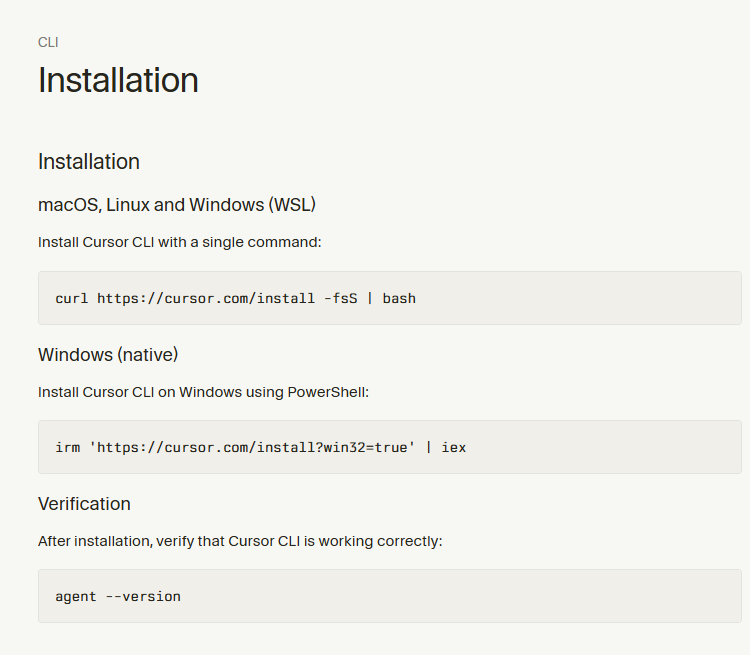
공식 설치·권한 문서와 npm 패키지를 대조했습니다. 현재 PC에 설치된 Codex·Gemini·Grok의 도움말도 확인했습니다. 이 글을 위해 8종을 모두 새로 설치하거나 승인 생략 상태에서 작업을 실행한 것은 아닙니다. 대표 이미지는 AI 생성 일러스트입니다.
이번 2026년 10월 2일 검토는 도구별 공식 설치·권한 문서 확인입니다. 현재 설치 버전과 도움말을 새로 실행한 검토가 아닙니다. 위 각 카드의 출처 링크가 해당 명령의 근거이며, 게시 시 사용자의 --version과 --help 결과가 다르면 그 설치 버전의 안내를 따르세요.
최초 작성: 2026년 8월 16일. 2026년 9월 27일, 8종 명령어와 운영체제 선택·복사 기능을 반영해 전면 개편했습니다.
설치·로그인이 막히면: 클로드 코드 · 코덱스 · 제미나이 · 그록 설치 가이드
복사 버튼에 오류가 표시되면 코드 부분을 직접 선택해 복사하세요.
답글 남기기