
알려드립니다. 이 글에서 소개한 무료 도구와 유료 템플릿은 이 블로그를 운영하는 PC Wise AI가 만들어 제공하는 것입니다. 유료 템플릿이 판매되면 그 대금은 저희에게 돌아갑니다. 무료 도구는 결제나 가입 없이 쓰실 수 있습니다.
공동구매를 댓글로 받으면 주문은 편한데, 마감하고 나면 그 댓글을 하나씩 읽어 표로 옮기는 일이 남습니다. “3개요”, “두 개만”, “1/2” 같은 표기가 섞이고, 같은 사람이 두 번 적기도 하고, 중간에 취소 댓글이 붙습니다. 이 상태에서 손으로 옮기면 시간도 오래 걸리고 꼭 한두 건이 새어 나갑니다.
정리 순서를 고정하면 훨씬 빨라집니다. 아래는 댓글 주문을 표로 옮길 때 사용할 수 있는 정리 순서입니다.
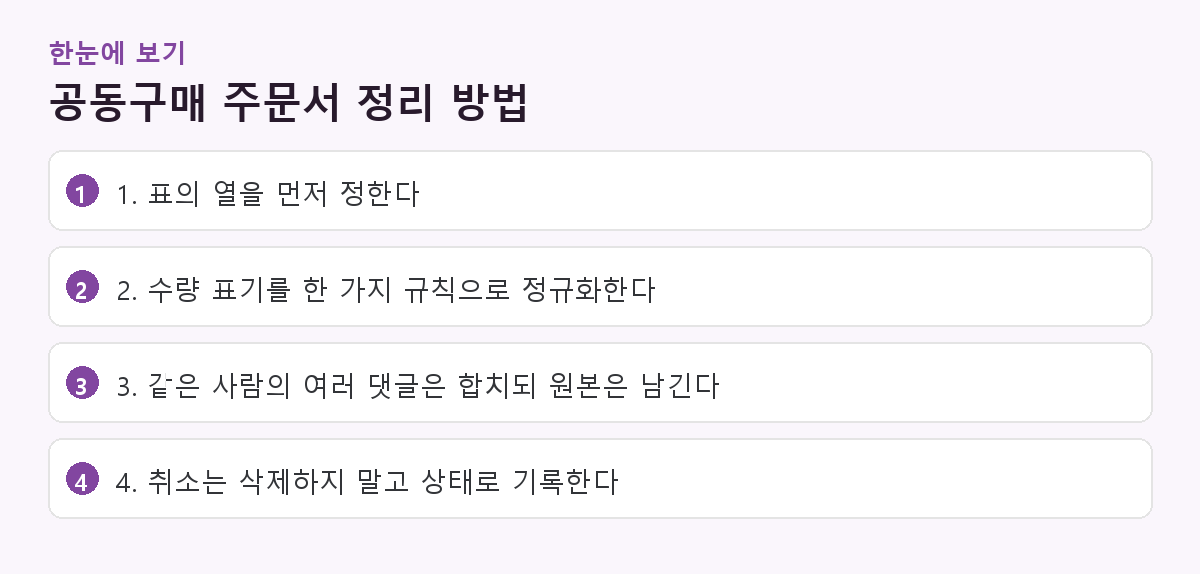
1. 표의 열을 먼저 정한다
주문서를 만들 때 가장 흔한 실수는 열을 나중에 늘리는 것입니다. 아래 여섯 개를 기본으로 두고, 원본 댓글 위치·주문번호·상태 열을 함께 남기면 변경 내역을 확인하기 쉽습니다.
- 주문자 — 댓글 작성자 이름(닉네임)
- 품목 — 옵션이 있으면 옵션까지 한 칸에
- 수량 — 숫자만
- 단가 — 품목별 고정
- 비고 — 취소·수량 변경·검수 필요 표시
- 입금자명 — 닉네임과 다른 경우가 반드시 생깁니다
금액 열은 만들지 않아도 됩니다. 수량 × 단가로 계산되니, 값을 직접 적어두면 나중에 수정할 때 어긋납니다.
복사해 쓰는 무료 주문표 양식
아래는 판매 상품이 아닌 빈 양식과 가상 행입니다. 원본 링크가 비공개라면 접근 가능한 내부 참조를 남기고 고객 개인정보는 공개 댓글에 받지 않습니다.
주문번호,원본참조,고객코드,품목,수량,단가,상태,입금자명
O01,댓글1,A,사과,2,10000,확정,확인완료
O02,댓글2,A,사과,1,10000,확정,확인완료
O03,댓글3,B,사과,2,10000,취소,
O04,댓글4,C,사과,,10000,확인대기,
이 예시에서는 확정 수량이 2+1 = 3개, 상품금액은 30,000원입니다. 수량이 없는 O04를 임의로 1개로 보지 않습니다. 위 열 순서에서 고객 A의 확정 수량을 구하는 엑셀식은 =SUMIFS(E2:E5,C2:C5,"A",G2:G5,"확정")입니다. 입금·발송 상태는 주문 확정 상태와 별도 열로 두세요. 이 빈 양식, 브라우저 도구, 유료 통합 파일은 각각 다른 선택지입니다.
2. 수량 표기를 한 가지 규칙으로 정규화한다
댓글에는 “2개”, “두개”, “2ea”, “2봉”, “1/2″처럼 표기가 제각각입니다. 옮기기 전에 규칙을 정합니다.
- 숫자 + 단위는 숫자만 남긴다 (2개 → 2)
- 한글 수사는 숫자로 바꾼다 (두개 → 2, 세개 → 3)
- 슬래시는 품목 구분으로 본다 (사과 1 / 배 2 → 두 줄)
- 애매한 것은 고치지 말고 비고에 “확인”으로 표시한다
마지막 항목이 중요합니다. 애매한 주문을 임의로 해석해서 적으면, 나중에 문제가 생겼을 때 무엇이 원래 댓글이었는지 알 수 없습니다.
3. 같은 사람의 여러 댓글은 합치되 원본은 남긴다
한 사람이 “2개요” 쓰고 30분 뒤 “하나 더요”를 답니다. 이때 수량을 3으로 고쳐 쓰면 편하지만, 취소·환불이 생기면 근거가 사라집니다. 줄은 그대로 두 줄로 남기고 확인된 고객 식별자별로 취소·보류를 제외한 합계를 따로 집계하는 편이 안전합니다. 확정 상태와 수량을 함께 조건으로 집계해야 합니다. 위 SUMIFS 예시처럼 취소·보류를 제외하고 원장 합계와 대조하세요.
4. 취소는 삭제하지 말고 상태로 기록한다
취소 댓글이 달리면 해당 줄을 지우기 쉽습니다. 그러면 합계는 맞지만, 왜 처음 집계와 달라졌는지 설명할 수 없게 됩니다. 비고에 “취소”로 표시하고 집계에서만 제외합니다. 미입금도 같은 방식으로 상태로 남깁니다.
5. 입금자명은 별도 열로 관리한다
계좌이체로 받는 공구에서 대조가 오래 걸리는 이유는 입금자명이 닉네임과 다른 사람이 항상 몇 명씩 나오기 때문입니다. 이전에 확인한 입금자명은 다음 거래의 대조 후보를 찾는 참고자료입니다. 동명이인·입금자 변경·같은 금액의 여러 주문이 있을 수 있으므로 거래별 주문번호·입금 시점·확인 정보를 다시 대조합니다.
손으로 옮기지 않고 정리하기
정리에 사용할 수 있는 도구를 무료로 공개해 두었습니다. 도구별 입력 형식과 사람의 확인이 필요한 항목은 다릅니다. 설치도 가입도 필요 없고 브라우저에서 바로 돌아갑니다.
주문 취합 도구 (무료) — 이름·연락처·품목·수량 열을 갖춘 채널별 CSV를 합칩니다. 원문 댓글은 먼저 표로 정리해야 합니다. 이름과 연락처 뒤 네 자리가 같아도 다른 사람이나 별도 주문일 수 있으므로, 중복 표시는 확인할 후보로 다룹니다.
입금 대조 도구 — 청구액과 입금내역을 이름 기준으로 맞춰 미입금 명단을 뽑습니다.
정산 계산기 — 배송비 분담까지 반영한 참여자별 청구액과 순수익을 계산합니다.
공구가 주 단위로 반복되고 참여자가 수십 명을 넘어가면, 붙여넣는 일 자체가 비용이 됩니다. 그럴 때는 쓰시는 양식에 맞춰 반복 업무 자동화로 한 번에 처리하는 편이 낫습니다.
엑셀 파일로 관리하고 싶다면 PC Wise AI가 판매하는 공동구매 정산 엑셀 템플릿도 있습니다. 구매 전 상품 설명에서 현재 입력 양식·지원 계산·예외 처리와 버전을 확인하세요. 위 표와 계산 방법은 구매 없이 직접 작성할 수 있습니다.
함께 보면 좋은 글
댓글을 한 줄씩 옮겨 적는 대신, 댓글을 그대로 붙여넣으면 표로 만들어 주는 도구를 써도 됩니다. 아이디와 수량을 뽑아 주고, 못 알아본 줄은 지우지 않고 “확인 필요”로 표시합니다. “2개 취소하고 1개만 주세요” 같은 문장은 사람이 봐야 하기 때문입니다. 실제 개인정보를 입력하기 전 현재 개인정보 처리 안내와 데이터 전송 여부를 확인하세요.
답글 남기기