Compositor는 Robbie Tilton이 공개한 무료·오픈소스 맥용 이미지 편집기입니다. 다만 “6MB짜리 프로그램이 포토샵을 완전히 대체했다”라고 이해하면 현재 기능과 차이가 있습니다. PC Wise AI가 2026년 9월 20일 공식 최신 배포본인 v1.0.4를 직접 내려받아 확인한 용량은 7,399,035바이트, 약 7.4MB였습니다. Windows용 공식 배포본은 없었고, PSD 편집과 텍스트 도구도 확인할 제한 사항입니다.
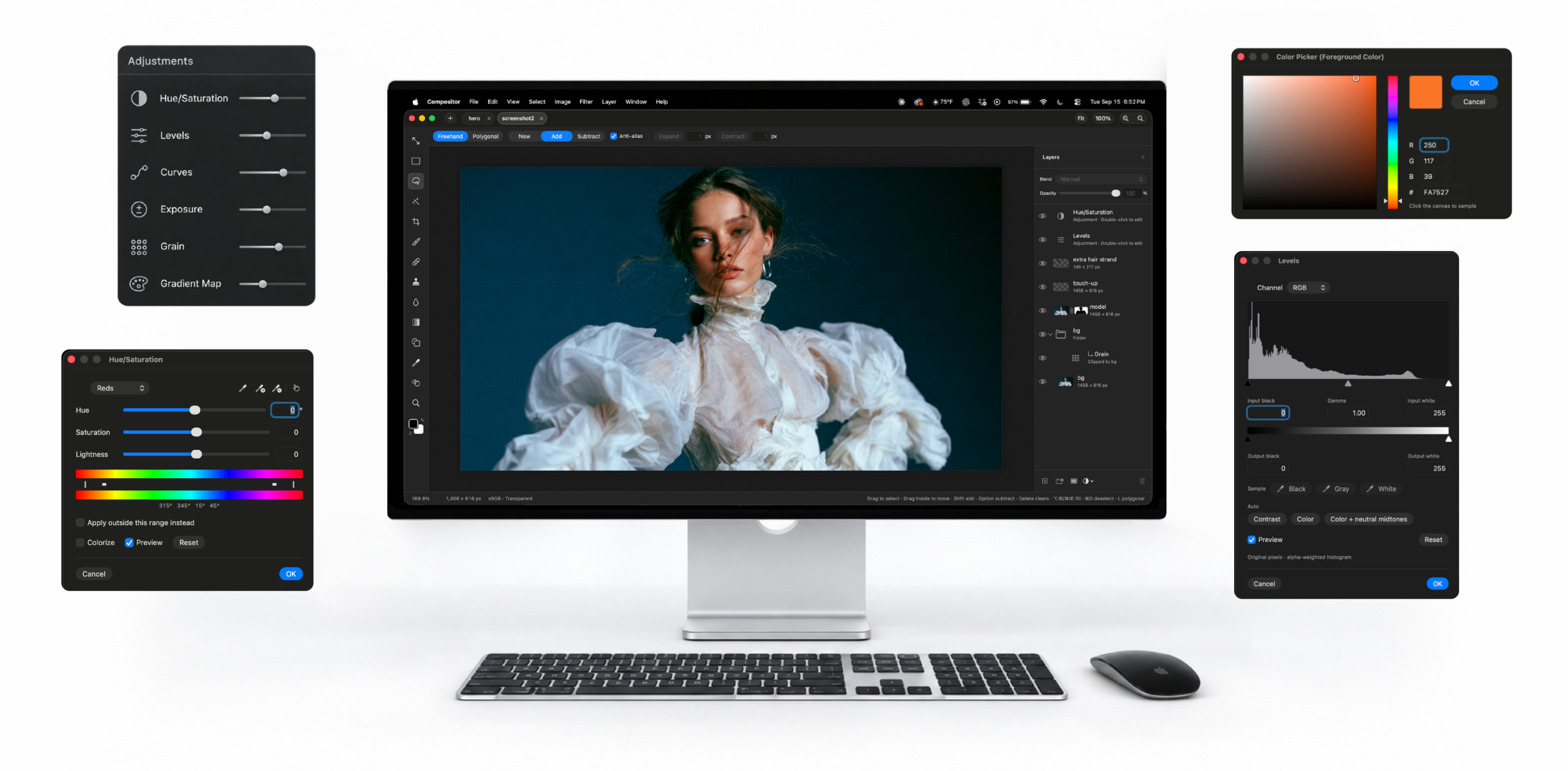
Compositor 공식 소개확인한 v1.0.4 다운로드 페이지
Compositor는 누가, 왜 만들었나
개발자 Robbie Tilton은 Adobe Photoshop의 비용이 부담스러웠고, GIMP의 작업 방식은 자신에게 충분히 익숙하지 않았다고 설명합니다. 그가 목표로 한 작업은 여러 이미지를 겹치는 합성과 완성 이미지를 다듬는 후처리입니다. 제품 전체를 똑같이 복제했다는 주장보다, 본인이 자주 하는 작업에 맞는 도구를 만든 배경으로 읽는 편이 정확합니다. 개발자의 제작 목적 설명
저장소의 라이선스는 MIT입니다. 무료로 공개된 소스 프로젝트라는 점은 확인되지만, 이것만으로 모든 포토샵 문서나 기능을 동일하게 처리한다고 볼 수는 없습니다. v1.0.4 라이선스
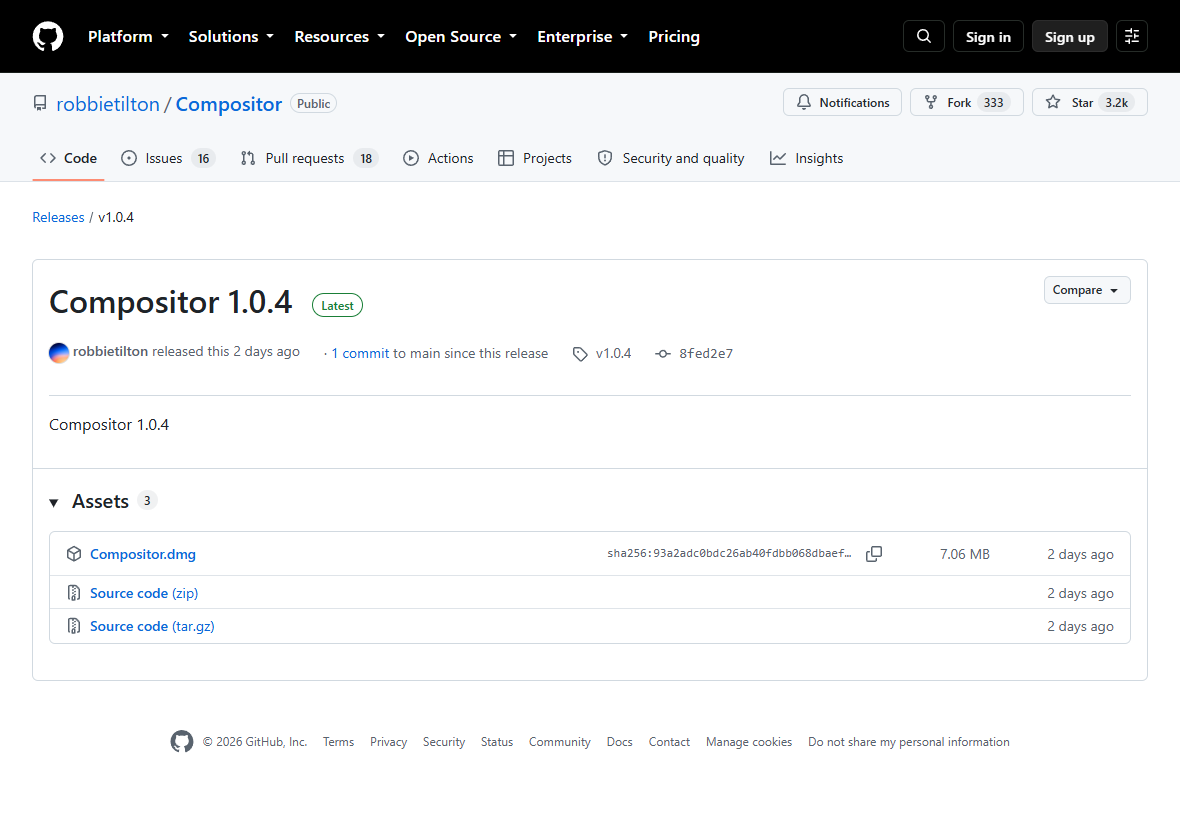
6MB인가요? 다운로드 파일의 실제 크기를 확인했습니다
공식 GitHub Releases의 Compositor.dmg를 내려받고, 실제 파일 크기를 GitHub API의 바이트 수와 대조했습니다. 파일의 SHA-256도 배포 페이지에 공개된 값과 일치했습니다. 7,399,035바이트를 1,000,000으로 나누면 약 7.40MB, 1,048,576으로 나누면 약 7.06MiB입니다. GitHub 화면은 후자의 수치에 가까운 값을 7.06 MB로 표시합니다. 공식 v1.0.4 배포 자료
표가 잘리면 좌우로 밀어서 확인하세요.
| 확인 대상 | 원본 바이트 수 | 10진 MB / 2진 MiB |
|---|---|---|
| 최초 v1.0 배포 파일 — API 기록 | 7,244,212 | 약 7.24MB / 6.91MiB |
| v1.0.4 배포 파일 — 직접 다운로드·대조 | 7,399,035 | 약 7.40MB / 7.06MiB |
초기 배포본에는 6.91MiB라는 수치가 나오지만, 이것이 “6MB”라는 말의 최초 출처인지는 확인하지 못했습니다. 확인한 사실은 최신판의 다운로드가 여전히 매우 작은 편이지만 정확히 6MB는 아니라는 것입니다. 위 첫 행은 v1.0 배포 기록과 공식 API의 파일 크기를 기준으로 했습니다.
파일 대조 방법과 SHA-256 보기
GitHub API의 asset size, 내려받은 파일의 실제 바이트 수, 배포 페이지의 SHA-256을 비교했습니다. 아래 해시는 v1.0.4 파일의 식별값이며 다른 버전에는 적용되지 않습니다.
파일: Compositor.dmg
버전: v1.0.4
크기: 7,399,035 bytes
SHA-256:
93a2adc0bdc26ab40fdbb068dbaef444f59c30db6dfe12cb9746f450287f9d69
GitHub 공식 배포 API의 size와 digest에서도 대조할 수 있습니다. 해시 일치는 배포 파일과 같은 파일임을 확인하는 것이며, 앱 전체의 보안 감사를 뜻하지 않습니다.
작은 파일인데 어떻게 이미지 편집을 하나
이 앱은 macOS가 제공하는 이미지 처리 기능을 활용합니다. v1.0.4의 이미지 가져오기 코드는 Core Image·Core Graphics·ImageIO를 사용하고, 배경 제거 코드는 Apple Vision의 전경 마스크 기능을 호출합니다. 운영체제가 제공하는 구성 요소를 활용한다는 점은 공개 소스에서 확인할 수 있습니다. 다만 각 구성 요소가 용량을 얼마나 줄였는지까지 측정한 것은 아닙니다. 이미지 가져오기 소스 · 배경 제거 소스
계산 예를 들어 4,000×3,000픽셀 이미지를 픽셀당 4바이트로 펼치면 이미지 버퍼 하나만 약 48MB입니다. 레이어·미리 보기·실행 취소 기록까지 생기면 필요한 메모리는 늘어날 수 있습니다. 이는 단순 계산 예시이며 Compositor의 실제 메모리 측정값이 아닙니다.
따라서 “7MB니까 메모리도 7MB만 쓴다”거나 “설치된 포토샵 크기보다 몇백 배 효율적이다”라고 결론 내릴 수는 없습니다. 여기서 잰 것은 압축된 DMG 다운로드 파일이며, 설치 뒤 앱 크기·실행 속도·대용량 편집 성능은 별도로 측정해야 합니다.
확인된 기능은 레이어 합성과 사진 보정 중심입니다
표가 잘리면 좌우로 밀어서 확인하세요.
| 작업 | 공식 문서에 안내된 기능 | 독자가 확인할 부분 |
|---|---|---|
| 여러 이미지를 겹치기 | 레이어·폴더, 불투명도, 혼합 모드, 레이어·클리핑 마스크 | 필요한 합성 방식이 있는지, 저장 후 다시 열어도 유지되는지 |
| 사진 일부를 선택·수정 | 사각형·타원 선택, 올가미, 마술봉, 복제 도장, 스팟 힐링 | 머리카락·상품 가장자리 등 실제 사진에서의 결과 품질 |
| 밝기·색·분위기 조정 | 레벨, 커브, 색상·채도, 노출, 그라디언트 맵, 블러 | 원본의 색과 비교하고 내보낸 결과를 다른 뷰어에서도 확인 |
| 사진 가져오기 | JPEG·PNG·HEIC·TIFF | PSD 원본을 같은 방식으로 가져올 수 있다고 가정하지 않기 |
위 항목은 v1.0.4 공식 기능 안내를 요약한 것입니다. 기능이 목록에 있다는 사실과 복잡한 작업에서 포토샵과 같은 품질·속도가 나온다는 평가는 구분해야 합니다. 이 글에서는 성능 비교 점수나 실사용 우열을 제시하지 않습니다.
포토샵 대체를 판단할 때 걸리는 네 가지
1. Windows에서는 공식 앱을 바로 쓸 수 없습니다
확인 당시 공식 릴리스의 실행용 배포 파일은 Mac용 DMG 하나였습니다. Windows 버전 요청과 Linux 지원 요청도 열려 있습니다. 요청이 있다는 것은 개발 완료나 출시 일정이 확정됐다는 뜻이 아닙니다.
Mac의 경우에도 조건을 자세히 봐야 합니다. README에는 macOS 26으로 적혀 있지만, 직접 확인한 v1.0.4 프로젝트 설정의 배포 대상은 26.5입니다. 문서와 설정의 표현 차이가 있으므로 macOS 26.0부터 모두 실행된다고 단정하지 않겠습니다. Intel Mac 지원 요청도 열려 있어, “맥이면 전부 지원”이라고 소개하기 어렵습니다. 실제 배포 앱의 실행 여부는 사용하는 Mac에서 확인해야 합니다.
2. PSD 레이어 작업을 그대로 이어갈 수 있다고 보면 안 됩니다
공식 입력 형식은 JPEG·PNG·HEIC·TIFF이며, v1.0.4 이미지 가져오기 코드도 이 네 형식을 허용합니다. 공개 저장소에는 PSD 열기·편집 지원 요청이 남아 있습니다. 기존 PSD 템플릿, 편집 가능한 글자, 납품용 레이어 파일이 중요한 작업이라면 이 차이가 결정적입니다.
Compositor 자체 프로젝트는 .comp 형식입니다. 공식 프로젝트 문서는 레이어 정보와 PNG 이미지 자산을 묶어 저장한다고 설명합니다. PNG로 내보낸 결과는 레이어가 합쳐진 이미지이므로, 나중에 고칠 원본 프로젝트도 별도로 보관해야 합니다. 프로젝트 형식 문서
3. 글자 넣기가 핵심인 홍보물 작업에는 확인이 더 필요합니다
확인 당시 저장소의 텍스트 도구 추가 요청은 열려 있었고, 공식 기능 목록에도 텍스트 도구가 안내돼 있지 않았습니다. 따라서 상품 사진에 가격·매장명·예약 안내를 넣는 포스터까지 Compositor 하나로 완성할 수 있다고 소개하지 않겠습니다.
특히 소상공인 홍보물에서는 사진 합성보다 한글 문구 수정, 숫자 교체, 글꼴, 줄바꿈이 더 자주 필요한 경우가 있습니다. 이 작업이 중심이라면 다운로드 크기보다 텍스트 편집과 저장 형식부터 확인하는 편이 낫습니다.
4. 인쇄·색 관리 작업은 별도 검증이 필요합니다
v1.0.4 이미지 가져오기 코드는 읽어 들인 이미지를 sRGB·RGBA8로 처리합니다. 이것만으로 모든 색 관리 동작을 평가할 수는 없지만, CMYK 인쇄나 고비트 심도 작업을 그대로 옮겨도 된다는 근거는 되지 않습니다. 인쇄소에 전달하는 파일이나 색이 중요한 제품 사진이라면 실제 출력 규격으로 시험해야 합니다. 확인한 입력 처리 코드
상품사진을 다루는 사장님이라면 이렇게 판단하세요
아래 표는 제품 성능을 직접 시험한 결과가 아니라, 확인된 기능과 빠진 기능을 바탕으로 정리한 작업별 판단 기준입니다.
표가 잘리면 좌우로 밀어서 확인하세요.
| 하려는 일 | 현재 판단 | 먼저 확인할 것 |
|---|---|---|
| 지원되는 Mac에서 사진 배경·밝기·합성을 다듬기 | 시험해 볼 후보 | 본인 사진의 가장자리, 색상, 내보내기 결과 |
| 기존 PSD 행사 포스터의 가격과 문구 수정 | 작업 대체가 확인되지 않음 | PSD 레이어와 텍스트 도구 지원 |
| Windows 매장 PC에서 편집하기 | 공식 Windows 배포본 없음 | Windows 버전의 실제 출시 여부 |
| 인쇄용 색상·원본 레이어를 유지해 납품하기 | 별도 검증 필요 | 요구 색 공간, 파일 형식, 레이어 보존 |
| 가벼운 무료 도구를 찾아 개인 합성 작업하기 | 기능 범위가 맞으면 검토할 만함 | OS·기기 조건과 필요한 도구 |
상품사진을 손볼 때는 실제 구성·수량·크기 정보를 정확하게 전달하는 것이 먼저입니다. 사진의 보정과 별개로 상세페이지에 어떤 정보를 앞에 놓을지 고민된다면 경쟁 상품 비교표와 상세페이지 수정 기준도 참고할 수 있습니다.
사진 합성이 아니라 홈페이지 아이콘이나 수정 가능한 도형이 필요하다면 AI 로고 만들기: Quiver AI 가격·프롬프트·장단점을 참고하세요. 두 도구가 다루는 작업과 결과물의 차이를 정리했습니다.
공식 다운로드에서 무엇을 눌러야 하나
- 공식 소개 페이지의 Download for Mac을 선택하거나, 공식 Releases 목록을 엽니다.
- 버전과 변경 내용을 확인한 뒤 Assets 아래의 Compositor.dmg를 선택합니다. Source code (zip)은 소스 프로젝트이며 바로 실행하는 Mac 앱 파일이 아닙니다.
- Mac의 운영체제·기기 조건을 확인하고, 처음에는 원본의 복사본으로 열기 → 편집 → 프로젝트 저장 → 다시 열기 → 이미지 내보내기까지 한 번 확인합니다.
새 버전이 나오면 파일 크기와 기능이 달라질 수 있습니다. 이 글의 수치는 v1.0.4 기준으로 남기며, 실제 다운로드 때는 릴리스의 최신 버전을 함께 확인하세요.
가벼운 무료 편집기라는 점은 사실, 완전 대체 여부는 작업에 달렸습니다
Compositor의 작은 다운로드와 무료 공개는 확인할 수 있는 장점입니다. 동시에 포토샵을 대신할 수 있는지는 “내가 쓰는 파일이 열리는가, 필요한 편집이 되는가, 원하는 형태로 다시 저장되는가”를 통과해야 판단할 수 있습니다. 현재 자료로는 Mac에서 합성과 사진 보정을 시도할 후보로 소개하는 것이 적절하며, PSD·텍스트·Windows 업무까지 한 번에 옮길 수 있다고 말할 근거는 부족합니다.
답글 남기기